Первый вход в кабинет#
Кому эта статья
Руководителю отдела продаж · 4 минуты
Как войти#
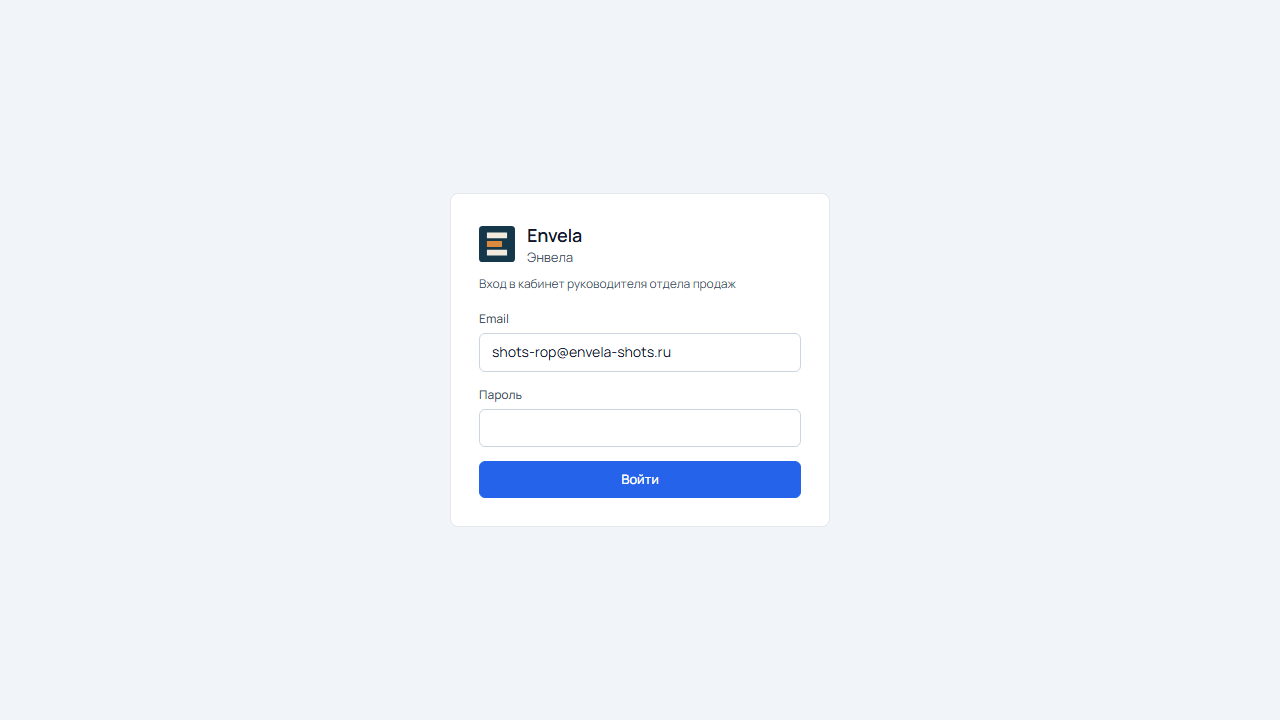
Кабинет живёт по адресу app.envela.ru. Логин — ваша рабочая почта, пароль вы задали по ссылке из приглашения.
Забыли пароль — на странице входа есть «Забыли пароль?», письмо со ссылкой придёт на ту же почту.
Старый адрес тоже работает
Если у вас в закладках app.prizmalab.ru — он продолжает работать и ведёт
в тот же кабинет. Мы сменили название на Envela / Энвела, но старый адрес
оставили, чтобы ничего не сломалось.
Что на первом экране#
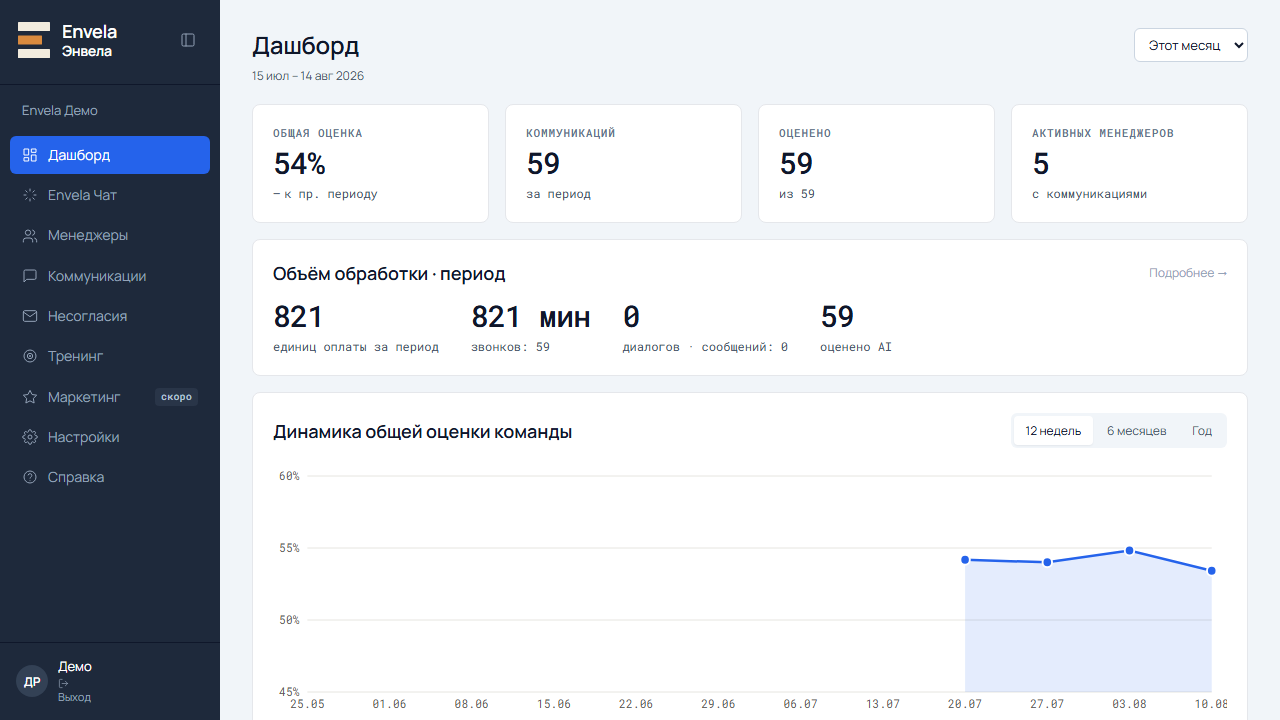
Сразу после входа открывается Дашборд — сводка по отделу за выбранный период: сколько разговоров разобрано, средняя оценка, на каких этапах продажи проседает команда, кто из менеджеров как выглядит на общем фоне.
Внизу экрана при первом входе появится полоса об использовании cookie — закройте её кнопкой «Понятно», больше она не вернётся.
Если данных мало, часть блоков будет пустой — это нормально в первые недели. Оценки появляются не мгновенно: звонок сначала выгружается из телефонии, расшифровывается, и только потом разбирается. Обычно к утру следующего дня.
Период и за что показаны цифры#
Наверху экрана — строка фильтров: слева название раздела и даты периода, справа выбор продукта и выбор периода. Она закреплена: при прокрутке остаётся на месте, чтобы по любому блоку внизу было видно, за какие дни он посчитан.
Периодов пять, и разница между ними важнее, чем кажется:
| Пункт | Какие дни берёт | С чем сравнивает |
|---|---|---|
| 7 дней | последние семь дней, включая сегодня | семь дней перед ними |
| Эта неделя | с понедельника по сегодня | тот же отрезок прошлой недели |
| 30 дней | последние тридцать дней | тридцать дней перед ними |
| Этот месяц | с первого числа по сегодня | тот же отрезок прошлого месяца |
| 90 дней | последние девяносто дней | девяносто дней перед ними |
Сравнение всегда идёт с равным по длине отрезком — иначе стрелка «стало лучше / стало хуже» врала бы. У календарных пунктов («эта неделя», «этот месяц») сравнение сдвигается ровно на неделю или месяц назад, чтобы в нём были те же дни недели: среда сравнивается со средой, а не с субботой.
Если в среду выбрать «Эта неделя», цифры будут за три дня — это нормально, но для разговора о работе отдела берите «7 дней» или «30 дней»: там материала больше и случайный день не перекашивает картину.
Динамика общей оценки команды#
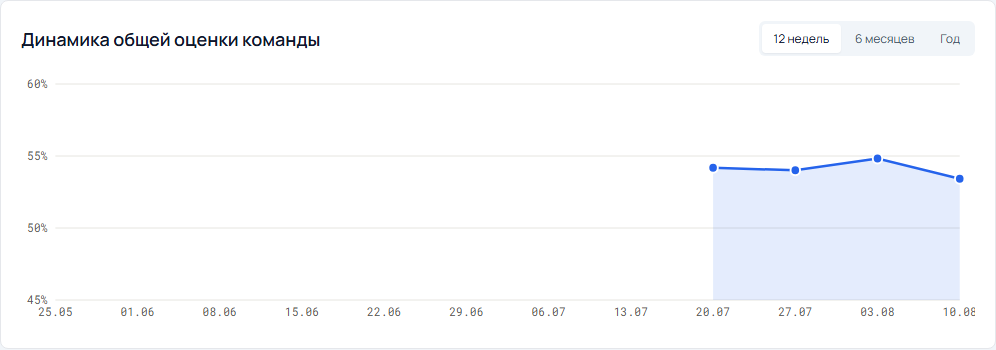
График средней оценки по неделям. Под заголовком — переключатель 12 недель / 6 месяцев / Год: он меняет глубину графика, а не период всего дашборда. Период остальных блоков задаётся выпадающим списком в правом верхнем углу страницы.
Что важно знать при чтении:
- Подписи по горизонтали — даты понедельников тех недель, за которые посчитана оценка.
- Неделя без разобранных разговоров даёт разрыв в линии, а не пропускается. Так видно, что данных за эту неделю не было, и соседние недели не склеиваются в ложный плавный тренд.
- Шкала слева подстраивается под ваши значения. Если команда держится в диапазоне 70–85, график покажет именно этот диапазон, а не всю шкалу от нуля — иначе изменения были бы неразличимы.
Смотрите на направление, а не на отдельные скачки: одна просевшая неделя чаще объясняется составом клиентов, чем работой отдела.
Разрез по продукту#
Если вы продаёте несколько разных продуктов, дашборд умеет показывать их по отдельности. В правом верхнем углу, рядом с выбором периода, стоит список «Все продукты». Выберите один — и весь экран пересчитается только по разговорам об этом продукте: возражения, зоны роста, боли клиентов, каналы, динамика.
Ниже есть отдельная карточка «Оценка по продуктам» — таблица, где все продукты видны сразу: сколько по каждому было разговоров, сколько из них разобрано и какой средний балл. Она не зависит от выбора в списке наверху — её смысл как раз в том, чтобы сравнивать. Щелчок по строке переключает весь дашборд на этот продукт.
Продукт разговора определяется по заказу клиента, а если заказа нет — по тому, о чём шла речь в самом разговоре. Когда ни то, ни другое не сработало, разговор попадает в строку «Продукт не определён». Эта строка показана наравне с остальными намеренно: пока она большая, разрез по продуктам неполон, и по ней видно, насколько ему можно доверять.
Продукт по содержанию разговора определяется для разговоров, разобранных начиная с 22 сентября 2026 года. У более ранних разговоров без заказа продукт не проставлен, поэтому продукты надёжнее сравнивать по свежим неделям.
Если список продуктов не появился, значит продукты в кабинете ещё не заведены — напишите в поддержку, мы поможем их настроить.
Заказ и оплата в карточке разговора#
Если разговор удалось связать с заказом клиента в CRM, в карточке разговора под именем клиента появляется плашка заказа: название, статус, сумма и ссылка «Сделка в CRM». Когда заказ оплачен, рядом стоит дата: «Оплачен 21.09 16:40».
Пометка «Оплачено после разговора»#
Иногда рядом с плашкой появляется пометка «Оплачено после разговора». Она значит: клиент оплатил заказ в течение трёх суток после этого разговора, а в разборе договорённости об оплате или следующем шаге нет. Обычно так бывает, когда менеджер договорился и отправил ссылку, но в самом разговоре это прозвучало неявно. Та же пометка видна в списке коммуникаций, в колонке статуса сделки.
Баллы из-за пометки не меняются — это подсказка перечитать разбор. Если оценка действительно разошлась с тем, что было в разговоре, менеджер может не согласиться с оценкой, и мы её пересмотрим.
Отбор разговоров по заказу#
В разделе Коммуникации разговоры можно отобрать по заказу клиента:
- список «Все типы заказа» — горячие заказы, заявки, чекины, регистрации на вебинар и так далее. Какой заказ к какому типу относится, берётся из пометок предложений в вашей CRM; набор типов настраиваем вместе с вами. «Другой» — заказ есть, но ни под один тип не подошёл. Если в заказе несколько предложений разных типов, он относится к самому важному: заказ с горячим предложением — горячий, даже если в нём есть и чекин;
- поле «Название заказа…» рядом с поиском — находит разговоры по части названия: «Посещение», «Предзапись», название мероприятия.
Тип заказа виден и в самом списке — мелким текстом под названием заказа.
Предыдущий разговор с клиентом#
Если с клиентом уже говорили раньше, в карточке разговора под плашкой заказа есть строка «Предыдущий разговор с клиентом»: дата, кто вёл, балл и итог. Дата — ссылка на разбор того разговора. Так видно, с чем клиент пришёл в этот раз и чем закончилось прошлое касание, без поиска по списку.
Показывается последний разобранный разговор с этим клиентом — у любого менеджера и без ограничения давности. Разговоры без разбора (недозвон, технический звонок) пропускаются: ссылка ведёт на разбор, а у них его нет.
Сводка по менеджерам#
Таблица со всеми, кто участвует в командных метриках. Четыре колонки:
- Менеджер — щелчок по строке открывает его карточку;
- Оценка — средний балл за выбранный период. Это личный балл: если разговор вели двое, каждому считается только то, что вёл он;
- К пр. периоду — насколько балл изменился по сравнению с равным отрезком до этого. Показан в процентных пунктах: «▲ +6 пп» значит, что было 71 %, стало 77 %. Не проценты от процентов — просто разница двух цифр;
- 12 нед. — форма тренда за последние двенадцать недель. Она отвечает не на «сколько сейчас», а на «как шло»: ровно, вверх или рывками.
Прочерк в колонке значит, что за этот период у сотрудника не было разобранных разговоров, — это не ноль баллов. Если прочерков много, посмотрите период подлиннее.
Кураторы и отдел заботы в этой таблице не показываются — как это устроено.
Возражения, боли и сильные стороны#
Справа от сводки по менеджерам стоит Топ зон роста, ниже по странице — Топ возражений, Боли клиентов и Сильные стороны менеджеров. Все четыре блока собраны по одному принципу: рядом со строкой — сколько раз это встретилось за период, а у возражений ещё и изменение к прошлому периоду.
Любая строка в этих блоках — ссылка. Щелчок открывает «Коммуникации», уже отфильтрованные по этой теме: не «клиенты часто говорят „подумаю“», а список разговоров, где это прозвучало, — можно открыть и послушать. Снять фильтр можно там же, в списке «Все теги».
Каналы разговоров#
Последний блок показывает, из чего сложился период: сколько было звонков и сколько переписок. Переписка — это весь текстовый разговор с клиентом, независимо от того, в каком мессенджере он шёл: для оценки это одно и то же.
За что считается объём#
Щелчок по блоку с объёмом на дашборде открывает подробную страницу: сколько разговоров обработано за период и из чего сложился счёт. Считается это так:
| Что | Как считается |
|---|---|
| Звонок | По минутам разговора. Минуты за период складываются и округляются вверх один раз в конце, а не по каждому звонку — сто звонков по полминуты это пятьдесят минут, а не сто |
| Переписка | Диалог до десяти сообщений — одна единица. Длиннее — кратно десяти: в диалоге из двадцати четырёх сообщений три единицы |
| Голосовое в переписке | Отдельно от диалога, по минутам расшифровки, шагом в пятнадцать секунд. Голосовое на полминуты — это полминуты, а не минута |
| Тренировка | Одна реплика менеджера в отыгрыше — одна единица. Ответы собеседника не считаются |
Голосовое сообщение считается дважды намеренно, и это не ошибка: сам диалог мы разбираем как переписку, а голосовое сверх того нужно расшифровать в текст, иначе разбирать нечего. Поэтому диалог из девяти сообщений, где одно голосовое на полминуты, — это одна единица за переписку плюс полминуты расшифровки.
Вопросы к самим разговорам, которые не дошли до разбора, — в строке «Оценено». Туда не попадают недозвоны и служебные звонки: платить за разбор того, где разговора не было, незачем.
Меню слева#
| Пункт | Зачем |
|---|---|
| Дашборд | Сводка по отделу: динамика, слабые этапы, рейтинг менеджеров |
| Envela Чат | Вопросы к своим данным обычными словами: «покажи звонки, где не назвали цену», «какие вопросы задают клиенты по курсу, кроме оплаты». Вопрос можно не печатать, а сказать — кнопка с микрофоном у поля ввода |
| Менеджеры | Список сотрудников, доступы, кадровые изменения — подробно |
| Коммуникации | Все разговоры списком, с фильтрами и поиском |
| Несогласия | Обращения, которые Envela передала вам на разбор. Рядом с пунктом появляется число — сколько ждёт вас |
| Настройки | Критерии оценки, этапы продажи, теги, тарификация |
| Справка | Эти статьи; открываются в новой вкладке |
Красное число у пункта меню — это количество обращений, которые ждут именно вас. Оно уменьшается само, как только вы отвечаете, и исчезает, когда разобраны все. Отмечать что-либо прочитанным не нужно.
Кто разбирает несогласия
Когда менеджер не согласен с оценкой, обращение сначала приходит в Envela: чаще всего вопрос не про конкретный разговор, а про то, как работает сама оценка, — и решать это можем только мы. Если окажется, что разбираться надо по разговору, мы передадим обращение вам, и оно появится в этом разделе.
Вы тоже можете сообщить о неверной оценке: в карточке разговора есть кнопка Не согласен с оценкой. Это тот же путь, которым пишут менеджеры.
В карточке обращения видно, о каком разговоре речь — дата, время и клиент, — и как менялась оценка: сколько было в момент обращения и сколько стоит сейчас. Открывать сам разговор, чтобы это понять, не нужно; кнопка Открыть звонок остаётся для случаев, когда надо послушать запись.
Панель сворачивается кнопкой в её верхнем углу — на узком экране так больше места под таблицы. В свёрнутом виде названия показываются при наведении.
С чего начать#
- Загляните в «Менеджеры». Если внизу страницы есть блок «Карточки без имени» — заполните имена тем, кто реально работает, иначе в отчётах будут номера вместо людей. Как это сделать
- Откройте любой разговор из «Коммуникаций» и посмотрите разбор: этапы, критерии, что зачтено и почему. Так станет понятно, как система оценивает.
- Выдайте доступ менеджерам, если хотите, чтобы они видели свои оценки сами. Как пригласить
Если наверху написано «Пауза»#
Иногда наверху кабинета появляется полоса: обработка новых звонков и переписок приостановлена.
Это значит, что новые разговоры пока не разбираются: свежие звонки и переписки не расшифровываются и не оцениваются, сводки и портреты менеджеров за это время не обновляются.
Что при этом работает как обычно: вход в кабинет, все накопленные разговоры и оценки, отчёты за прошлые периоды, поиск и Envela / Энвела Чат. Ничего не удаляется — данные из вашей CRM продолжают поступать и сохраняются.
Чтобы возобновить разбор, свяжитесь с нами. После возобновления мы вместе решаем, что делать с разговорами, накопившимися за паузу: разобрать их все или начать с текущего дня.
Если что-то пошло не так#
| Что видите | Что это значит | Что делать |
|---|---|---|
| «Неверная почта или пароль» | Опечатка либо пароль ещё не задан | Проверьте раскладку; если приглашение не открывали — задайте пароль по ссылке из письма |
| Кабинет пустой, разговоров нет | Интеграция ещё настраивается либо звонки не успели обработаться | Подождите до следующего утра, потом напишите в поддержку |
| Разговоры есть, оценок нет | Разбор не дошёл до этих звонков — либо разбор на паузе | Проверьте, нет ли наверху полосы «Пауза» (что это); если её нет, напишите в поддержку |
| Ссылка из письма не открывается | Приглашение просрочено | Попросите выслать новое |
Смежное#
Обновлено: 2026-10-01